윈도우 정품인증 워터마크 없애는 방법 — 합법 인증 3가지와 레지스트리·bcdedit가 안 되는 이유

목차
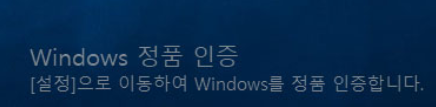
새 PC를 맞추거나 윈도우를 다시 설치하면 바탕화면 오른쪽 아래에 'Windows 정품 인증 — [설정]으로 이동하여 Windows를 정품 인증합니다'라는 반투명 글씨가 뜹니다. 작업할 때마다 눈에 거슬려서 "워터마크 지우는 법"을 찾는 사람이 많습니다.
결론부터 말하면, 워터마크를 확실하게 없애는 방법은 정품 인증뿐입니다. 인터넷에 도는 레지스트리 수정이나 명령어 방법은 효과가 확실하지 않거나 아예 다른 워터마크를 지우는 명령입니다. 다행히 생각보다 많은 PC가 이미 라이선스를 갖고 있는데 인증만 안 된 상태입니다. 돈을 쓰기 전에 아래 순서대로 확인해 보세요.
💡 핵심 요약
- 먼저 확인: 노트북·브랜드 PC는 메인보드에 정품 키가 들어 있는 경우가 많고, 한 번 인증했던 PC는 디지털 라이선스가 남아 있습니다.
- 합법적으로 없애는 법: ① 디지털 라이선스 재인증 ② BIOS 내장 키 자동 인증 ③ 정품 키 구매(마이크로소프트 스토어 기준 Home 20만 원대, Pro 30만 원대)
- 안 되는 방법:
bcdedit -set TESTSIGNING OFF는 '테스트 모드' 워터마크를 끄는 명령이라 정품 인증 워터마크와 관계없습니다.- 주의: 수천 원짜리 키와 인증 크랙 툴은 인증이 풀리거나 악성코드가 들어 있을 수 있습니다.
1. 먼저 내 PC의 정품 인증 상태부터 확인하세요
워터마크가 떠도 이유는 제각각입니다. 설정 → 시스템 → 정품 인증(윈도우 10은 설정 → 업데이트 및 보안 → 정품 인증)으로 들어가면 현재 상태와 오류 코드를 볼 수 있습니다.
더 자세히 보려면 명령 프롬프트를 관리자 권한으로 실행합니다. 시작 메뉴에서 cmd를 검색한 뒤 '관리자 권한으로 실행'을 누르면 됩니다.
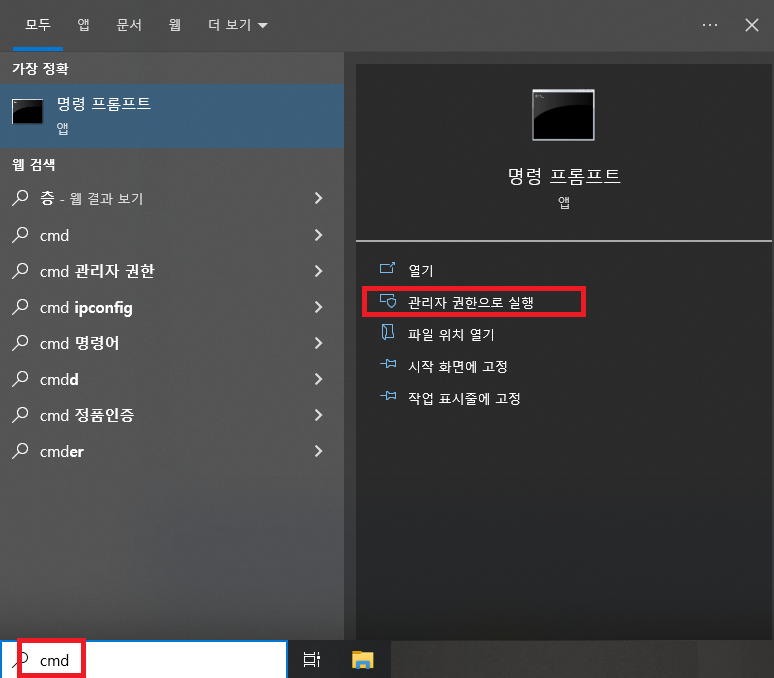
명령 프롬프트에 아래 명령을 입력하면 상태를 확인할 수 있습니다.
| 명령어 | 알 수 있는 것 |
|---|---|
slmgr /xpr | 영구 정품 인증 여부(창으로 표시) |
slmgr /dlv | 라이선스 종류(Retail·OEM·Volume), 인증 상태 상세 |
powershell "(Get-CimInstance -Query 'select * from SoftwareLicensingService').OA3xOriginalProductKey" | 메인보드(BIOS)에 들어 있는 제조사 정품 키 |
마지막 명령에서 25자리 키가 나오면 이 PC는 원래 윈도우 정품 키를 갖고 있다는 뜻입니다. 예전에 많이 쓰던 wmic 명령은 윈도우 11 최신 버전에서 기본으로 빠져 있어 PowerShell 명령을 쓰는 편이 확실합니다.
2. 워터마크를 합법적으로 없애는 3가지 방법
① 디지털 라이선스로 다시 인증하기
한 번이라도 정품 인증을 했던 PC라면 디지털 라이선스가 마이크로소프트 서버에 남아 있습니다. 같은 PC에 윈도우를 다시 설치하면 인터넷에 연결되는 순간 자동으로 인증되는 경우가 많습니다.
메인보드 같은 주요 부품을 바꿔서 인증이 풀렸다면 설정 → 시스템 → 정품 인증 → 문제 해결을 누르고 '최근에 이 디바이스의 하드웨어를 변경했습니다'를 선택하세요. 라이선스를 연결해 둔 마이크로소프트 계정으로 로그인하면 다시 인증할 수 있습니다. 그래서 지금 인증된 PC라면 미리 마이크로소프트 계정에 라이선스를 연결해 두는 것이 좋습니다.
② 노트북·브랜드 PC는 BIOS 내장 키로 자동 인증
윈도우가 깔려 나온 노트북과 브랜드 PC는 메인보드에 제조사 정품 키(OEM 키)가 들어 있습니다. 윈도우를 새로 깔아도 원래와 같은 에디션을 설치하면 자동으로 인증됩니다.
여기서 자주 하는 실수가 에디션 불일치입니다. 원래 Home이 깔려 있던 노트북에 Pro를 설치하면 키가 맞지 않아 워터마크가 뜹니다. 1번의 PowerShell 명령으로 키가 나오는데도 인증이 안 된다면 설치한 에디션부터 확인하세요.
③ 정품 키 구매하기
조립 PC처럼 라이선스가 아예 없다면 정품 키를 사야 합니다. 마이크로소프트 스토어 기준 Windows 11 Home은 20만 원대, Pro는 30만 원대입니다. 설정 → 시스템 → 정품 인증에서 '제품 키 변경'을 눌러 입력하면 바로 인증됩니다.
| 상황 | 해결 방법 | 비용 |
|---|---|---|
| 예전에 인증했던 PC를 재설치 | 인터넷 연결 후 자동 인증, 안 되면 문제 해결 | 무료 |
| 부품 교체 후 인증 풀림 | 문제 해결 → '하드웨어를 변경했습니다' | 무료(MS 계정 연결 필요) |
| 노트북·브랜드 PC 재설치 | 원래와 같은 에디션 설치 → 자동 인증 | 무료 |
| 회사·학교 PC | 소속 기관 IT 담당자에게 라이선스 문의 | 기관 라이선스 |
| 라이선스 없는 조립 PC | 정품 키 구매 후 '제품 키 변경' | Home 20만 원대, Pro 30만 원대 |
참고로 윈도우 7·8 제품 키로 윈도우 10·11을 무료 인증하던 방법은 2023년 9월에 막혔습니다. 예전 글을 보고 옛날 키를 넣어도 인증되지 않습니다.
3. 인터넷에 도는 '워터마크 지우기' 방법, 실제로는?
이 블로그에서도 예전에 레지스트리와 명령어로 워터마크를 지우는 방법을 소개했습니다. 하지만 다시 확인해 보니 두 방법 모두 정품 인증 워터마크의 해결책이 아니었습니다. 바로잡습니다.
레지스트리 svsvc 값을 4로 바꾸는 방법
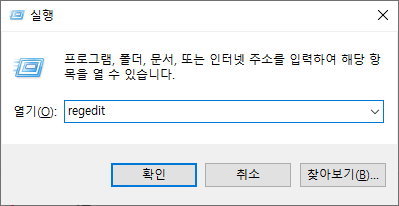
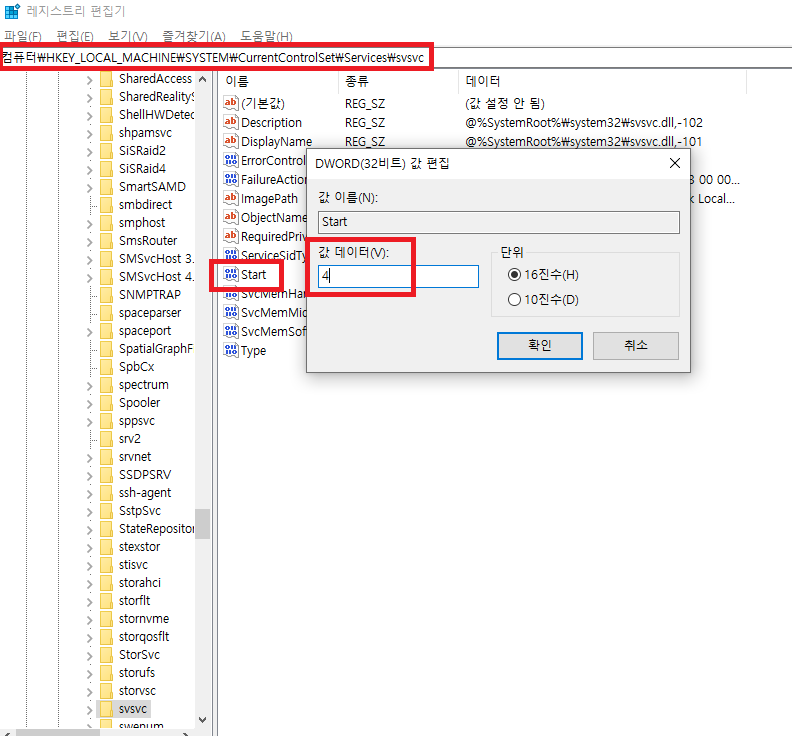
레지스트리 편집기에서 HKEY_LOCAL_MACHINE\SYSTEM\CurrentControlSet\Services\svsvc의 Start 값을 4로 바꾸는 방법입니다. 그런데 svsvc는 'Spot Verifier'라는 디스크 오류 검사 서비스입니다. 값을 4로 바꾸면 이 서비스가 꺼질 뿐이고, 정품 인증과 직접 관련된 서비스가 아닙니다. 워터마크가 사라졌다는 후기와 그대로라는 후기가 엇갈리는 이유입니다. 디스크 검사 기능만 꺼지는 부작용이 남습니다.
이미 바꿨다면 같은 위치에서 Start 값을 원래 값으로 되돌리세요. 윈도우 기본값은 3(수동)입니다.
bcdedit -set TESTSIGNING OFF 명령
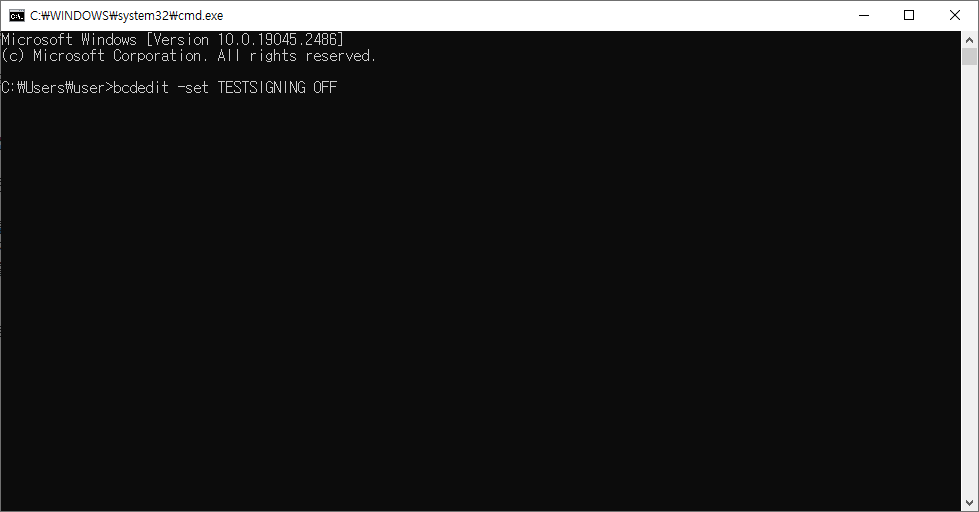
이 명령은 '테스트 모드'를 끄는 명령입니다. 서명되지 않은 드라이버를 쓰려고 테스트 모드를 켜면 바탕화면에 '테스트 모드 Windows 11…' 같은 글씨가 뜨는데, 그 글씨를 없애는 명령입니다. 정품 인증 워터마크와는 관계가 없습니다. 원래 테스트 모드가 꺼져 있는 대부분의 PC에서는 실행해도 바뀌는 것이 없습니다.
작업 스케줄러로 부팅할 때마다 실행하기
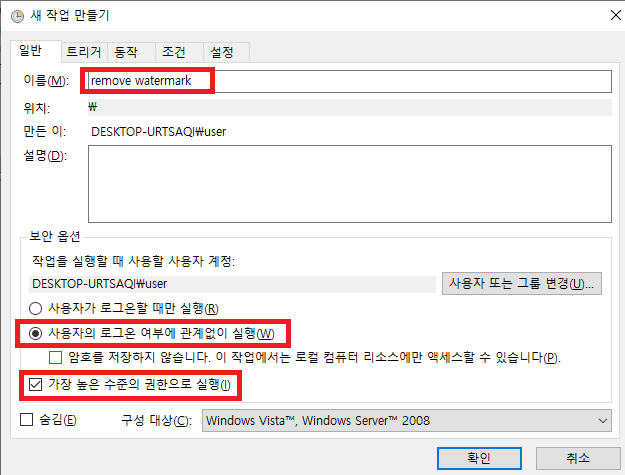
"며칠 지나면 워터마크가 다시 생긴다"는 이유로 작업 스케줄러에 위 명령을 등록해 로그온할 때마다 실행하게 하는 방법도 돌아다닙니다. 하지만 명령 자체가 정품 인증 워터마크와 관계가 없으니 반복 실행해도 의미가 없습니다. 이미 등록했다면 작업 스케줄러 라이브러리에서 해당 작업을 찾아 삭제하면 됩니다.
인증 크랙 툴(KMS 등)은 절대 금지
'정품 인증 툴', 'KMS 인증기' 같은 프로그램은 마이크로소프트 라이선스 약관 위반이고, 백신을 끄라고 요구하는 경우가 많습니다. 실제로 이런 툴에 악성코드나 채굴 프로그램이 섞여 배포되는 사례가 끊이지 않습니다. 워터마크 하나 지우려다 PC 전체가 위험해질 수 있습니다.
4. 수천 원짜리 윈도우 키, 사도 될까?
오픈마켓에는 몇천 원~몇만 원짜리 윈도우 키가 많습니다. 이런 키는 기업용 볼륨 라이선스나 출처가 불분명한 재판매 키인 경우가 많습니다. 처음에는 인증이 되더라도 나중에 마이크로소프트가 키를 차단하면 다시 워터마크가 뜰 수 있고, 판매자가 사라지면 환불받기도 어렵습니다. 정품 키는 마이크로소프트 스토어나 공식 판매처, PC를 살 때 함께 사는 것이 안전합니다.
5. 정품 인증을 안 하면 뭐가 불편한가
| 항목 | 미인증 상태 |
|---|---|
| 워터마크 | 바탕화면 오른쪽 아래에 계속 표시 |
| 개인 설정 | 배경화면, 테마, 색상, 잠금 화면 변경 불가 |
| 보안 업데이트 | 대체로 받을 수 있음 |
| 알림 | 정품 인증을 하라는 알림이 주기적으로 뜸 |
| 라이선스 | 정품 인증 없이 계속 쓰는 것은 사용권 조건에 맞지 않음 |
6. 체크리스트
- ☐ 설정 → 시스템 → 정품 인증에서 현재 상태와 오류 코드를 확인했다
- ☐ PowerShell 명령으로 메인보드에 정품 키가 있는지 확인했다
- ☐ 노트북이라면 원래와 같은 에디션(Home/Pro)을 설치했는지 봤다
- ☐ 부품을 바꿨다면 '하드웨어를 변경했습니다' 문제 해결을 해 봤다
- ☐ 정품 인증 후 마이크로소프트 계정에 라이선스를 연결해 뒀다
- ☐ 레지스트리 svsvc를 바꿨다면 Start 값을 3으로 되돌렸다
자주 묻는 질문
Q. 레지스트리로 워터마크를 지웠더니 진짜 사라졌는데요?
일부 환경에서 화면 표시가 잠시 사라질 수는 있지만, 정품 인증이 된 것은 아닙니다. 업데이트 후 다시 나타나는 경우가 많고, 개인 설정 제한도 그대로입니다.
Q. 윈도우 10을 쓰고 있는데 지금 정품 키를 사도 되나요?
윈도우 10은 2025년 10월 14일 지원이 끝났습니다. 새로 키를 산다면 윈도우 11을 기준으로 사세요. 윈도우 11 정품 키로 인증하려면 PC가 윈도우 11 설치 사양을 충족해야 합니다.
Q. Home에서 Pro로 바꾸려면 다시 설치해야 하나요?
아닙니다. 정품 인증 화면에서 Pro 키를 입력하거나 스토어에서 업그레이드를 구매하면 다시 설치하지 않고 Pro로 바뀝니다.
이 글은 2026년 10월 기준 마이크로소프트 지원 문서와 사용 조건, 언론 보도를 바탕으로 2023년 12월 글을 고쳐 쓴 것입니다. 이전 글에서 소개한 레지스트리·bcdedit 방법은 정품 인증 워터마크의 해결책이 아니어서 내용을 바로잡았습니다. 가격은 판매처와 시점에 따라 달라질 수 있습니다.